


























Kiến thức
Keystone Máy Chiếu Là Gì? Cách Chỉnh Hình Chuẩn Điện Ảnh
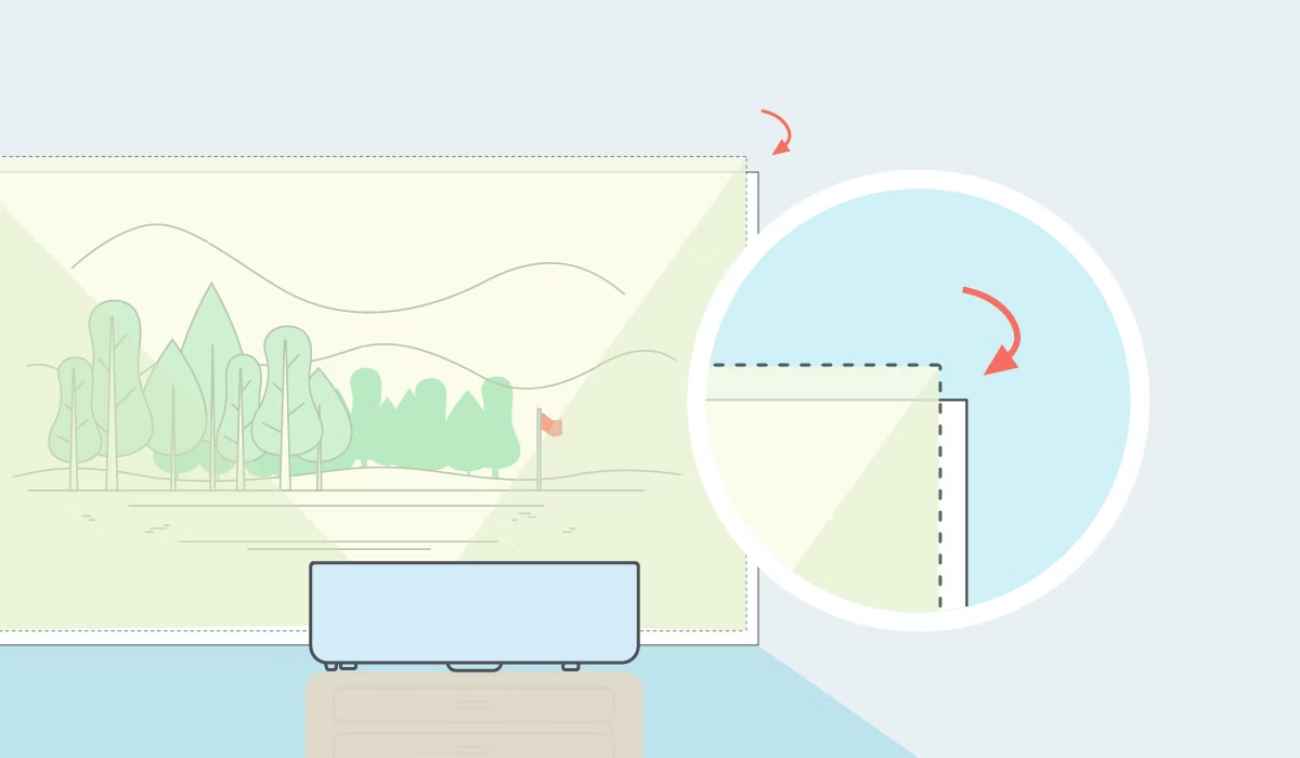
Keystone máy chiếu là tính năng giúp chỉnh lại khung hình bị méo khi máy chiếu không đặt thẳng với màn. Khi đặt máy quá cao, quá thấp hoặc lệch sang một bên, hình ảnh dễ bị thành dạng hình thang, khiến nội dung nhìn khó chịu và thiếu cân đối.
Keystone giúp căn hình vuông vắn nhanh, rất tiện khi dùng máy chiếu trong phòng họp, lớp học, sự kiện hoặc setup tạm thời. Tuy nhiên, chỉnh keystone quá nhiều sẽ làm hình ảnh giảm nét, mất chi tiết và kém đẹp hơn khi xem phim, chiếu chữ nhỏ hoặc lắp máy cố định.
Hãy cùng ZAMACO tìm hiểu keystone máy chiếu là gì, hoạt động ra sao, khác gì lens shift và khi nào nên dùng để hình ảnh vừa ngay ngắn, vừa giữ chất lượng hiển thị tốt.
Nội dung:
Keystone máy chiếu là gì?
Keystone máy chiếu là tính năng chỉnh hình ảnh bị méo hình thang khi máy chiếu không đặt vuông góc với màn. Lúc này, khung hình có thể bị trên rộng dưới hẹp, lệch trái phải hoặc nghiêng góc, khiến nội dung hiển thị mất cân đối.
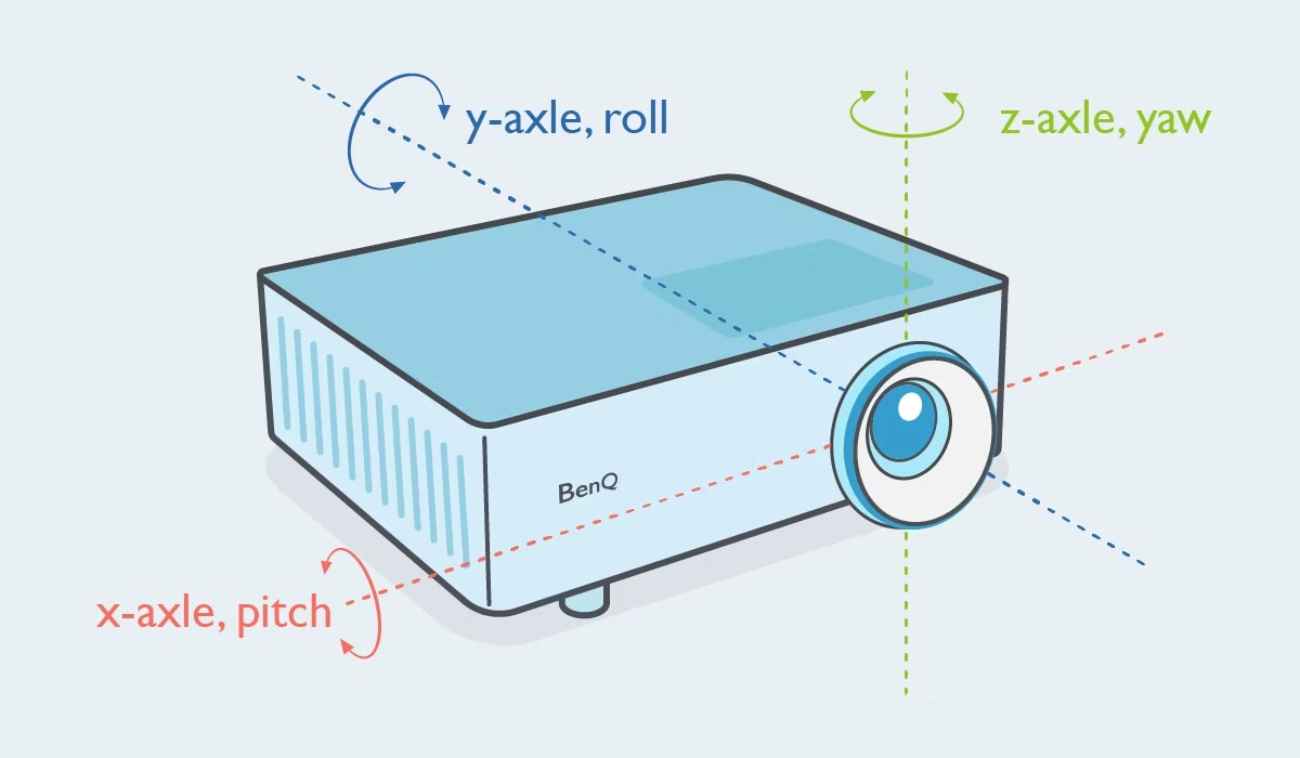
Keystone dùng phần mềm bên trong máy chiếu để kéo hình về dạng vuông vắn và dễ nhìn hơn. Người dùng có thể chỉnh bằng remote, phím trên máy hoặc dùng chế độ tự động trên một số model.
Tính năng này rất tiện khi cần setup nhanh trong phòng họp, lớp học, sự kiện hoặc dùng máy chiếu di động. Tuy vậy, không nên chỉnh keystone quá nhiều vì hình ảnh có thể giảm nét và mất chi tiết.
Keystone Correction hoạt động ra sao?
Keystone Correction hoạt động bằng cách xử lý lại khung hình bằng phần mềm bên trong máy chiếu. Khi hình bị méo dạng hình thang, máy sẽ nén, kéo hoặc cắt một phần khung hình để đưa ảnh về dạng vuông vắn hơn.
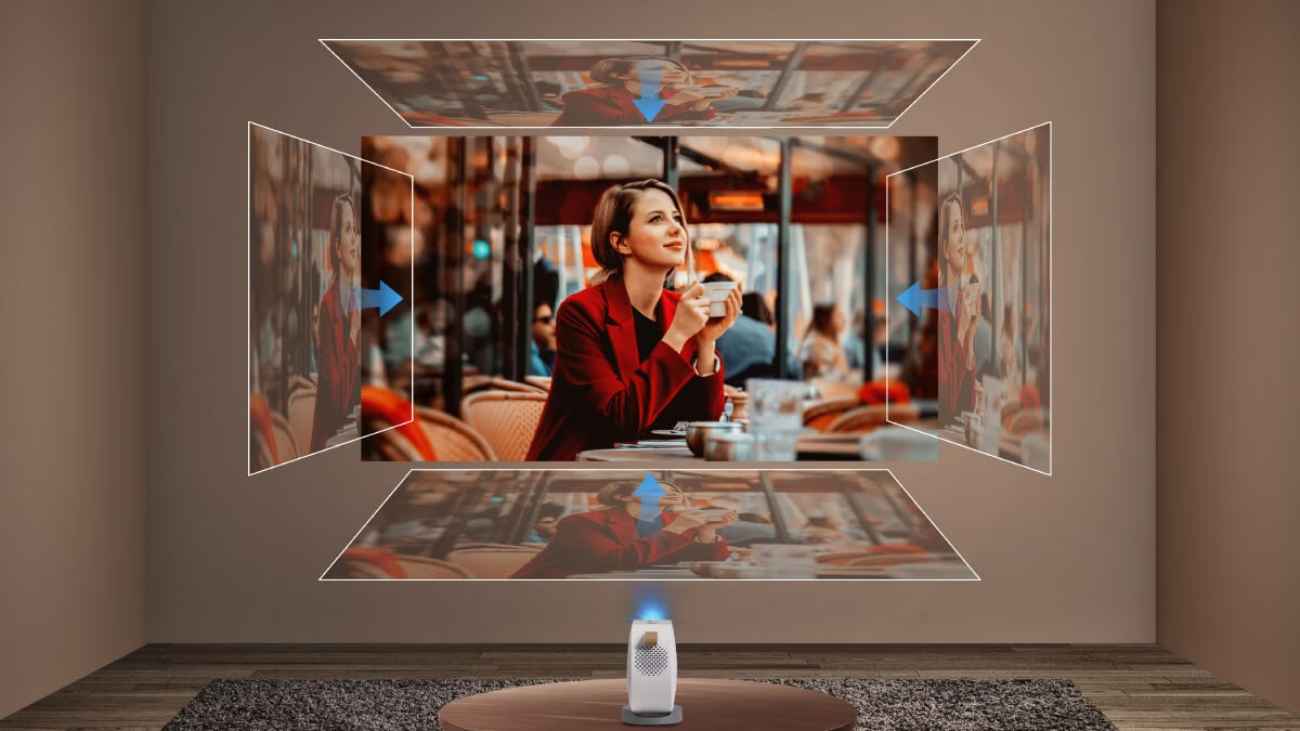
Khác với lens shift, keystone không dịch chuyển ống kính và không thay đổi đường đi của ánh sáng. Vì can thiệp trực tiếp vào tín hiệu hiển thị, chỉnh keystone quá nhiều có thể làm giảm độ nét, mất một phần điểm ảnh và khiến ảnh kém tự nhiên hơn.
Các dạng keystone phổ biến
| Loại keystone | Cách hoạt động | Khi nào cần dùng? |
|---|---|---|
| Vertical Keystone | Chỉnh méo theo chiều dọc | Máy đặt cao hoặc thấp hơn màn |
| Horizontal Keystone | Chỉnh méo theo chiều ngang | Máy đặt lệch trái hoặc lệch phải so với màn |
| 2D Keystone | Chỉnh cả dọc và ngang | Máy lệch cả chiều cao lẫn phương ngang |
| 4-Corner Correction | Chỉnh riêng từng góc ảnh | Cần căn hình sát viền màn hơn |
| Auto Keystone | Máy tự nhận diện và chỉnh hình | Máy chiếu di động, setup nhanh |
Keystone rất tiện khi cần lắp đặt nhanh, nhưng khi lắp máy chiếu cố định, bạn vẫn nên ưu tiên đặt máy đúng vị trí trước rồi mới dùng keystone để tinh chỉnh nhẹ.
Khi nào cần dùng keystone máy chiếu?
Keystone nên dùng khi máy chiếu không thể đặt thẳng với màn và bạn cần căn hình nhanh. Tính năng này hữu ích trong các trường hợp dùng tạm thời, không gian khó lắp hoặc cần chỉnh lệch nhẹ sau khi đặt máy.
Dùng khi đặt máy chiếu tạm thời
Keystone rất tiện khi đặt máy trên bàn, kệ, đầu giường hoặc mang máy đi thuyết trình. Những tình huống này thường khó căn máy đúng tâm màn, nên keystone giúp đưa hình về dạng vuông vắn nhanh hơn.
Dùng khi không gian lắp đặt bị hạn chế
Một số phòng bị vướng đèn, quạt trần, dầm nhà, điều hòa hoặc kệ tủ cố định. Máy chiếu có thể phải đặt lệch trái, lệch phải, cao hoặc thấp hơn vị trí lý tưởng.
Lúc này, keystone giúp xử lý phần méo hình để nội dung dễ nhìn hơn.
Dùng ở mức nhẹ để tinh chỉnh
Keystone nên dùng như bước chỉnh nhẹ sau khi đã đặt máy gần đúng vị trí. Không nên đặt máy quá chéo rồi phụ thuộc hoàn toàn vào keystone, vì hình ảnh dễ giảm nét và mất chi tiết.
Muốn hình đẹp hơn, hãy ưu tiên căn máy đúng vị trí trước, sau đó mới dùng keystone để hoàn thiện khung hình.
Keystone có làm giảm chất lượng hình ảnh không?
Có. Keystone có thể làm giảm chất lượng hình ảnh, nhất là khi bạn chỉnh quá nhiều. Vì keystone xử lý bằng phần mềm, máy chiếu phải nén, kéo hoặc cắt lại khung hình thay vì hiển thị nguyên bản.
Có thể giảm độ nét nếu chỉnh nhiều
Khi chỉnh keystone mạnh, một phần điểm ảnh sẽ không còn được dùng đúng như ban đầu. Chữ nhỏ, phụ đề, bảng tính hoặc chi tiết rìa ảnh dễ bị mềm, mờ hoặc kém sắc nét hơn.
Với máy chiếu 4K, việc lạm dụng keystone càng đáng tránh. Hình ảnh có thể mất đi độ nét vốn có, nhất là khi chiếu trên màn lớn hoặc xem phim trong phòng tối.
Vì sao chỉnh keystone mạnh dễ làm hình xấu hơn?
Keystone buộc máy chiếu phải xử lý lại tín hiệu hình ảnh. Mức chỉnh càng lớn, hình càng dễ bị giảm nét, mất chi tiết và kém tự nhiên.
Một số máy còn có thể xuất hiện vùng sáng thừa quanh khung hình, làm độ tương phản kém hơn khi xem phim. Khi chơi game, bật keystone nhiều cũng có thể làm tăng độ trễ đầu vào trên một số model.
Tốt nhất, bạn nên đặt máy chiếu gần đúng vị trí trước, sau đó chỉ dùng keystone để tinh chỉnh nhẹ.
Keystone khác gì lens shift?
Keystone và lens shift đều giúp căn hình vào đúng màn chiếu, nhưng cách hoạt động khác nhau. Keystone chỉnh bằng phần mềm, còn lens shift chỉnh bằng ống kính.
Keystone chỉnh bằng phần mềm
Keystone dùng thuật toán để kéo hình thang về dạng vuông vắn hơn. Tính năng này dễ dùng, có trên nhiều máy chiếu phổ thông, máy chiếu mini và máy văn phòng.
Nhược điểm là khi chỉnh nhiều, hình ảnh có thể giảm nét, mất chi tiết hoặc xuất hiện viền sáng quanh khung hình.
Lens shift chỉnh bằng quang học
Lens shift dịch chuyển hình chiếu bằng cụm ống kính bên trong máy. Cách chỉnh này giữ chất lượng hình tốt hơn vì không nén hay cắt điểm ảnh bằng phần mềm.
Lens shift thường có trên máy chiếu home cinema, hội trường hoặc các dòng lắp đặt cố định.
Bảng so sánh keystone và lens shift
| Tiêu chí | Keystone | Lens shift |
|---|---|---|
| Cách chỉnh | Bằng phần mềm | Bằng ống kính |
| Ảnh hưởng hình ảnh | Có thể giảm nét nếu chỉnh nhiều | Giữ nét tốt hơn |
| Độ dễ dùng | Dễ chỉnh, nhiều máy có tự động | Cần tính vị trí lắp trước |
| Thường có trên | Máy phổ thông, mini, văn phòng | Máy phòng phim, hội trường, dòng cao cấp |
| Nên dùng khi | Setup nhanh, đặt máy tạm thời | Lắp cố định, cần hình ảnh đẹp hơn |
Nếu lắp máy chiếu cố định, bạn nên ưu tiên lens shift. Keystone chỉ nên dùng để chỉnh nhẹ khi vị trí đặt máy chưa thật sự chuẩn.
Các loại keystone thường gặp trên máy chiếu
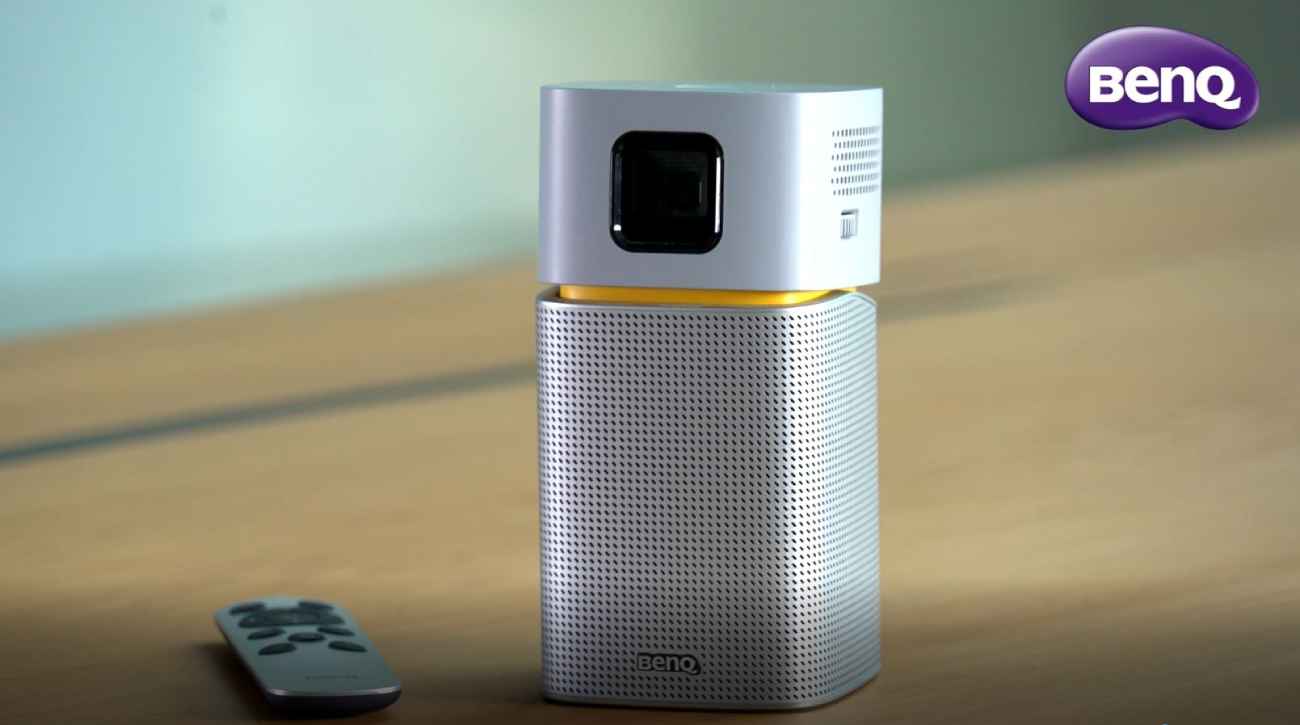
Keystone trên máy chiếu có nhiều dạng khác nhau, từ chỉnh tay cơ bản đến chỉnh tự động hoặc chỉnh từng góc ảnh. Mỗi loại sẽ hợp với một cách sử dụng riêng.
Manual Keystone
Manual Keystone là chỉnh keystone thủ công bằng remote hoặc nút trên máy. Người dùng tự tăng giảm mức chỉnh để đưa khung hình về dạng vuông hơn.
Cách này dễ kiểm soát, hợp khi bạn muốn căn hình kỹ từng chút một, nhất là khi lắp máy trên bàn, kệ hoặc giá treo đơn giản.
Auto Keystone
Auto Keystone cho phép máy tự nhận diện độ nghiêng và chỉnh lại khung hình. Tính năng này thường gặp trên máy chiếu mini, máy chiếu di động hoặc các dòng cần setup nhanh.
Sau khi máy tự chỉnh, bạn vẫn nên kiểm tra lại bằng mắt. Một số trường hợp ánh sáng phòng, mặt tường hoặc vị trí đặt máy có thể khiến máy căn chưa thật sự chính xác.
Keystone 4 góc
Keystone 4 góc cho phép kéo từng góc ảnh độc lập để khớp với màn chiếu. Tính năng này hữu ích khi máy đặt lệch hoặc cần căn hình sát viền màn hơn.
Không nên kéo một góc quá nhiều, vì khu vực đó có thể bị nhòe, méo hoặc giảm nét rõ hơn.
Keystone 6 điểm, 8 điểm
Keystone 6 điểm, 8 điểm hoặc chỉnh hình học nâng cao thường có trên một số máy chiếu lắp đặt chuyên dụng. Tính năng này dùng để căn hình trên bề mặt khó hơn như góc tường, cột, sân khấu hoặc không gian trình chiếu sự kiện.
Với nhu cầu gia đình, văn phòng hoặc lớp học thông thường, keystone 4 góc đã đủ dùng trong phần lớn trường hợp.
Cách chỉnh keystone máy chiếu đúng hơn
Keystone nên dùng sau cùng, không nên xem như cách căn hình chính. Muốn giữ hình ảnh rõ và ít mất nét, bạn nên căn máy đúng vị trí trước rồi mới chỉnh keystone nhẹ.
Căn máy trước, chỉnh keystone sau
Trước tiên, hãy đặt máy chiếu song song với màn, mặt máy cân bằng và ống kính gần tâm màn nhất có thể. Sau đó chỉnh khoảng cách chiếu, zoom, focus và lens shift nếu máy có hỗ trợ.
Khi hình đã gần đúng, mới dùng keystone để xử lý phần lệch còn lại. Mức chỉnh càng thấp, hình ảnh càng giữ được độ nét tốt hơn.
Không nghiêng máy quá nhiều
Máy đặt càng nghiêng, keystone càng phải xử lý mạnh. Lúc này hình dễ bị giảm nét, hao sáng và kém tự nhiên hơn.
Nếu lắp cố định, nên đo kỹ vị trí treo máy trước khi khoan. Đừng đặt máy quá chéo rồi phụ thuộc hoàn toàn vào keystone.
Kiểm tra bằng nội dung thực tế
Sau khi chỉnh, bạn nên thử bằng slide có chữ nhỏ, bảng tính, phụ đề phim hoặc các đường viền mảnh. Những nội dung này giúp dễ phát hiện hình bị mờ, răng cưa hoặc mất nét ở góc.
Phòng xem phim nên kiểm tra thêm cảnh tối để xem có vùng sáng thừa quanh khung hình hay không.
Lỗi thường gặp khi chỉnh keystone
Hình đã vuông nhưng chữ bị mờ
Nguyên nhân thường gặp là chỉnh keystone quá nhiều, khiến máy phải xử lý lại điểm ảnh và làm chữ kém nét hơn. Ngoài ra, focus chưa chuẩn, máy đặt quá lệch hoặc màn chiếu không phẳng cũng có thể làm hình bị mờ ở rìa.
Cách xử lý tốt nhất là đặt lại máy gần đúng vị trí trước, chỉnh focus kỹ, sau đó chỉ dùng keystone ở mức nhẹ.
Có viền sáng quanh khung hình
Sau khi chỉnh keystone, một số máy có thể xuất hiện viền sáng mờ quanh khung hình. Hiện tượng này dễ thấy hơn trong phòng tối, nhất là khi chiếu phim.
Nguyên nhân là vùng ánh sáng gốc vẫn còn trên màn, trong khi phần hình đã được phần mềm thu lại bên trong khung mới.
Auto keystone chỉnh sai
Auto keystone có thể chỉnh chưa chuẩn khi máy đặt trên mặt bàn nghiêng, màn chiếu bị nhăn, tường không phẳng hoặc ánh sáng phòng làm cảm biến nhận diện sai.
Nếu cần khung hình chính xác hơn, bạn nên chuyển sang chỉnh tay.
Càng chỉnh càng khó vừa màn
Keystone không thay thế được khoảng cách chiếu. Nếu máy đặt quá gần, quá xa hoặc sai tỷ lệ phóng, khung hình sẽ rất khó vừa màn dù chỉnh nhiều lần.
Lúc này, nên kiểm tra lại vị trí đặt máy, khoảng cách chiếu và kích thước màn trước khi tiếp tục chỉnh keystone.
Có nên chọn máy chiếu có auto keystone không?
Auto keystone rất tiện khi bạn thường xuyên di chuyển máy chiếu, đặt máy ở nhiều vị trí khác nhau hoặc cần setup nhanh. Máy có thể tự nhận diện độ nghiêng và chỉnh lại khung hình mà không cần thao tác quá nhiều.
Nên chọn khi hay di chuyển máy
Auto keystone hợp với máy chiếu mini, máy chiếu di động, phòng ngủ, phòng khách, lớp học nhỏ hoặc các buổi thuyết trình nhanh. Khi không có giá treo cố định, tính năng này giúp việc căn hình nhẹ nhàng hơn.
Không nên xem là tiêu chí quan trọng nhất
Auto keystone chỉ là tính năng hỗ trợ. Khi chọn máy chiếu, bạn vẫn nên ưu tiên độ sáng, độ phân giải, độ tương phản, tỷ lệ phóng, nguồn sáng và bảo hành.
Với máy chiếu lắp cố định, vị trí treo máy, lens shift và khoảng cách chiếu quan trọng hơn auto keystone.
Checklist khi chọn máy chiếu có keystone
| Tiêu chí cần kiểm tra | Vì sao quan trọng? |
|---|---|
| Vertical keystone | Cần khi máy đặt cao hoặc thấp hơn màn |
| Horizontal keystone | Cần khi máy đặt lệch trái hoặc phải |
| Auto keystone | Tiện cho máy chiếu di động, setup nhanh |
| Keystone 4 góc | Giúp căn từng góc ảnh sát màn hơn |
| Biên độ chỉnh | Biên độ lớn dễ căn hơn, nhưng chỉnh nhiều dễ giảm nét |
| Chỉnh bằng remote | Dễ thao tác hơn khi lắp máy trên cao |
| Có lens shift không | Rất hữu ích khi lắp cố định và muốn giữ hình đẹp |
| Xem thử thực tế | Giúp kiểm tra hình có bị mờ, méo hoặc giảm nét khi bật keystone không |
Nếu mua máy chiếu để dùng linh hoạt, auto keystone là tính năng nên có. Nếu lắp cố định lâu dài, hãy ưu tiên chọn đúng vị trí máy và thông số lắp đặt trước.
- Mua máy chiếu giá tốt tại: https://maychieuphim.net/all-projectors
Keystone máy chiếu là tính năng giúp chỉnh khung hình bị méo khi máy chiếu đặt cao, thấp hoặc lệch so với màn. Nhờ keystone, hình ảnh có thể được kéo về dạng vuông vắn hơn, dễ nhìn hơn khi trình chiếu trong phòng họp, lớp học, sự kiện hoặc dùng máy chiếu tại nhà.
Tuy vậy, keystone không nên dùng quá nhiều vì có thể làm giảm độ nét và mất chi tiết hình ảnh. Khi chọn máy chiếu, bạn nên hiểu rõ cách hoạt động của keystone, các loại keystone thường gặp và khi nào nên dùng để tránh ảnh hưởng đến chất lượng hiển thị.
Cần mua máy chiếu chính hãng, giá tốt? Liên hệ ZAMACO để được tư vấn model theo đúng không gian, ngân sách và nhu cầu sử dụng thực tế.